AI ile Oluşturulan Görseller Web'e Nasıl Hazırlanır
Midjourney, DALL-E ve Stable Diffusion gibi araçlar yüksek çözünürlüklü görseller üretir; ancak bu görsellerin web için hazır olduğu anlamına gelmez. Üretim sürecindeki öncelik görsel kalitesi olduğundan dosya boyutu, renk profili ve metadata web standartlarıyla uyumlu çıkmayabiliyor. 4 MB'lık bir PNG'yi doğrudan blog yazısına eklemek sayfa yükleme süresini ciddi biçimde etkiler.
Bir AI görseli aynı zamanda araç parmak izi taşıyabilir. Bazı platformlar çıktıya üretim parametrelerini, model adını veya teknik verileri EXIF alanına yazabilir; metadata katmanı tahmin edilenden daha fazla bilgi içerebilir. Web yüklemesi öncesinde bu verilerin temizlenmesi hem gizlilik hem de dosya boyutu açısından avantaj sağlar.
Hazırlık süreci üç ayrı katmana ayrılıyor: format ve sıkıştırma seçimi, renk profili uyumu, metadata temizleme. Bu üç katmanı sırayla geçmeden yüklenen görsel, ileride fark edilmesi güç sorunlara zemin hazırlar.
AI çıktısının başlangıç durumu
Üretim araçlarının varsayılan çıktısı platforma göre farklılık gösterir. Midjourney, varsayılan olarak yüksek çözünürlüklü JPEG üretir; upscale seçeneği kullanıldığında bu dosyalar 4 MB'ı aşabilir. DALL-E 3 çıktısı genellikle 1024×1024 veya 1792×1024 piksel JPEG biçiminde gelir, bazı planlarda daha büyük boyutlar da üretilebilir. Stable Diffusion ise checkpoint ve VAE ayarlarına göre hem PNG hem JPEG üretir; renk profili bazen gömülü olmaz, bazen farklı bir profilin yerleşik olduğu ortaya çıkar.
PNG tercih edildiğinde bit derinliği konusu devreye girer. AI görselleri çoğunlukla 16-bit PNG olarak çıkabilir; bu format ekstra renk bilgisi taşır, ancak web tarayıcıları görseli 8-bit olarak işler ve dosya boyutunun büyük kısmı kullanılmadan silinir. 16-bit'ten 8-bit'e dönüştürmek dosya boyutunu belirgin biçimde küçültür, görsel fark ise gözle ayırt edilemez.
Yeterli analiz olmadan sıkıştırma kararı verilmez. Boyut, format, bit derinliği ve gömülü renk profili görülmeden başlanan hazırlık süreci tutarsız sonuçlar üretir.
Format seçimi: PNG, JPEG ve WebP
Fotoğrafik AI çıktıları için JPEG veya WebP, ton ve renk geçişi zengin görsellerde çok daha verimlidir. PNG bu tür görseller için kayıpsız sıkıştırma kullanır; renk geçişlerinin yoğun olduğu fotoğrafik içerikte bu yaklaşım dosya boyutunu büyük tutar. JPEG, benzer görsel kalitede aynı görseli genellikle çok daha küçük boyutla saklar.
Şeffaflık gerektiren görseller farklı bir tablo çizer. Logo, çıkartma veya ürün görseli gibi saydamlık zorunlu olan içerikte PNG veya WebP seçilmesi gerekir. JPEG şeffaflığı desteklemez; alfa kanalını düz beyaz ya da siyah arka planla doldurur.
WebP bu iki senaryo için de tutarlı bir orta yol sunar. Hem kayıplı hem kayıpsız modda çalışır; fotoğrafik içerikte JPEG'e yakın dosya boyutu verirken şeffaflığı da destekler. AVIF daha verimli sıkıştırma sunsa da 2026 itibarıyla eski tarayıcı sürümleri için geri dönüş mekanizması hâlâ gerekebilir.
Karar basit tutulabilir: şeffaflık gerekmiyorsa WebP, gerekmiyorsa JPEG. Şeffaflık zorunluysa WebP veya PNG. Üretim ortamı WebP desteklemiyorsa JPEG yeterli.
Sıkıştırma parametreleri ve kalite eşiği
JPEG sıkıştırması için yaygın öneri 70-85 aralığıdır; AI görselleri için bu aralığın alt sınırı çoğu zaman yeterlidir. AI görselleri, fotoğrafların aksine ince doku ve ayrıntıdan yoksun olduğundan daha agresif sıkıştırmaya dayanır. Kalite 65'e indirildiğinde AI çizim üretimlerinde gözle fark edilebilir bir bozulma genellikle ortaya çıkmaz; gerçek fotoğrafta ise blok yapılanma (artifacting) belirginleşir.
WebP için kayıplı modun kalite parametresi benzer biçimde çalışır. cwebp -q 75 gibi bir komut çoğu AI görseli için dengeli bir başlangıç noktasıdır. Önemli olan nihai dosya boyutunu değil, kalite kaybının görsel üzerindeki etkisini hedef almak.
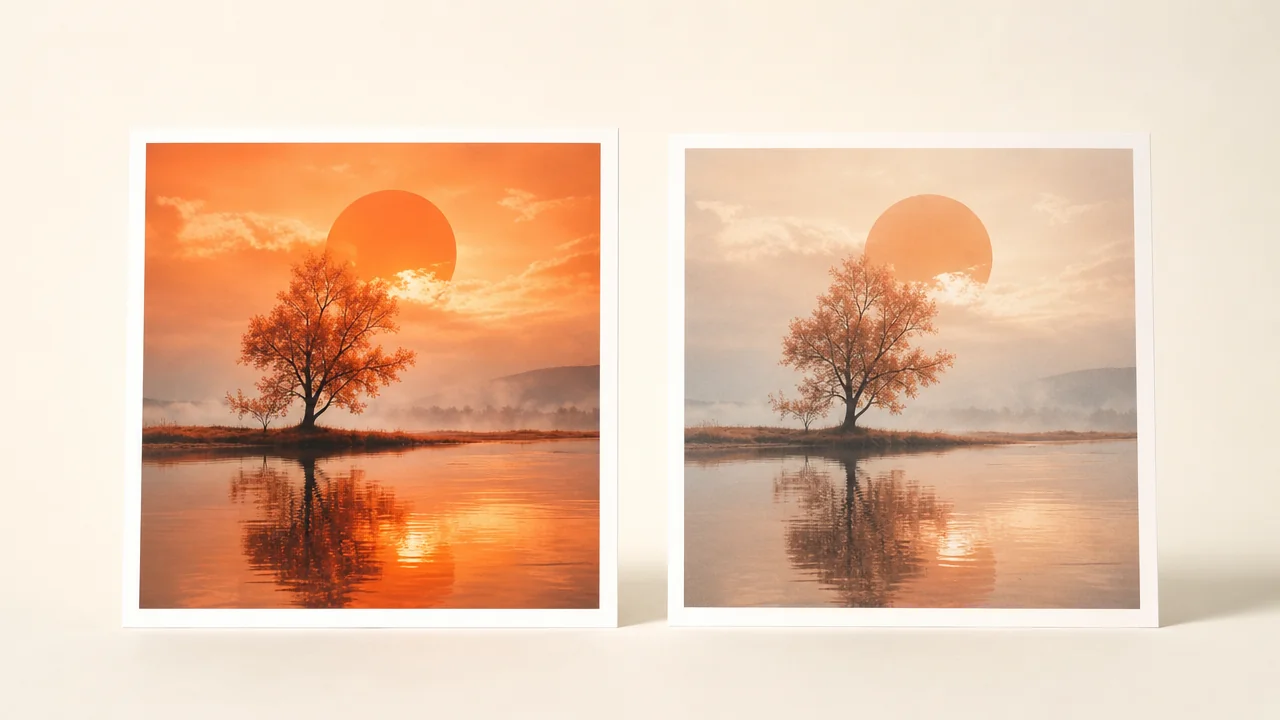
Bir referans noktası koyun.
Orijinal görseli sıkıştırılmış versiyonla aynı ekranda ve aynı boyutta gösteren herhangi bir araç bu iş için yeterli; format veya platform bağımsız. Gözle fark edilemeyen kalite kaybı kabul edilebilir, belirgin bozulma değil. Kalitesiz sıkıştırma bir kez yayınlanan görselde geri alınamaz; orijinal dosyayı her zaman saklayın, web versiyonu orijinalden türetilmeli, orijinalin yerini almamalı.
Metadata temizleme
AI görselleri beklenmedik metadata taşıyabilir. Üretim platformu, kullanılan model adı, prompt bilgisi ve teknik parametreler bazı araçlarda EXIF veya XMP alanlarına yazılır. Bu veriler dosya boyutunu artırmanın yanı sıra görseli kimin ya da neyin ürettiği konusunda gereksiz bilgi ifşa eder.
ExifTool, bu temizliği yapmak için en yaygın kullanılan komut satırı aracıdır. exiftool -all= gorsel.jpg komutu tüm metadata'yı siler; -overwrite_original eklenirse yedek dosya oluşturulmadan doğrudan üzerine yazılır. Birden fazla dosya için exiftool -all= -overwrite_original *.jpg yeterli.
Renk profilini silmek farklı bir konudur. ICC profili metadata değildir, renk yorumlamasının bir parçasıdır; silinirse tarayıcı görseli farklı yorumlayabilir. Metadata temizlerken ICC profili korumalı kalmalı veya sRGB'ye dönüştürülmeli.
ImageMagick ile tek komutta hem metadata temizliği hem de sRGB dönüşümü yapılabilir:
magick input.png -profile sRGB.icc -strip output.webp-strip metadata'yı kaldırır, -profile sRGB.icc sRGB profilini yerleştirir. Temizleme ve dönüşüm bu şekilde tek adımda birleşir.
Renk profili ve sRGB uyumu
AI üretim araçları geniş renk gamı profilleri kullanabilir. Adobe RGB veya Display P3 profillerine sahip bir görsel, sRGB ekranda yıkanmış veya soluk görünür; OLED ekranlarda ise aşırı canlı. Web'de renk tutarlılığı için sRGB standardı beklenen profil.
Stable Diffusion bazı checkpoint yapılandırmalarında gömülü renk profili olmadan çıktı verir. Profil eksikse tarayıcı varsayılan olarak sRGB varsayar; bu çoğu durumda sorunsuz çalışır, ancak renk doğruluğu gerektiren projelerde - ürün fotoğrafı, marka görseli - açıkça sRGB atamak daha güvenli.
Renk profilini dönüştürmek için ImageMagick'te -colorspace sRGB yeterli; ancak dönüşüm kayıplıdır, mükemmel renk eşleşmesi beklenemez. Geniş gamlı profil sRGB'ye dönüştürüldüğünde gamın dışında kalan renkler sıkıştırılır - bu kayıp küçük, ancak sıfır değil. Görselin orijinal halini arşivde tutmak bu yüzden kritik önem taşır.
Çözünürlük ve görüntüleme boyutu
Midjourney varsayılan olarak 1024×1024, bazı ayarlarda 2048×2048 veya daha büyük piksel boyutlarda çıktı verir. Web'de bir görsel genellikle 800×600 veya 1200×800 piksel alanında görüntülenir; 2048×2048 piksel orijinal bu boyut için ihtiyaç fazlası veri taşır.
Hedef kullanım alanına göre boyutlandırmak, sıkıştırmadan bağımsız en büyük dosya boyutu kazanımını sağlar. 2048 piksel genişliğindeki bir görseli 1200 piksele indirmek, görsel kaliteden ödün vermeden dosya boyutunu belirgin biçimde küçültür; bu azalma çoğu zaman sıkıştırma ayarlarından daha etkili.
Retina ve yüksek DPI ekranlar için 2× sürüm ayrı tutulabilir; ancak tek bir görselin büyük versiyonunu her kullanıcıya sunmak yerine srcset ile doğru boyutu ilgili ekrana yönlendirmek daha verimli.
<img
  srcset="gorsel-800.webp 800w, gorsel-1600.webp 1600w"
  sizes="(max-width: 800px) 100vw, 800px"
  src="gorsel-800.webp"
  alt="..."
>
Bu yapı tarayıcının ekran genişliğine ve piksel yoğunluğuna göre uygun sürümü seçmesine izin verir. Büyük boyutlu tek dosya yerine iki küçük dosya sunmak, toplam aktarılan veri miktarını çoğu senaryoda düşürür.
Toplu işlem ve iş akışı
Tek bir görsel için bu adımlar ayrı ayrı uygulanabilir; düzinelerce görsel için otomatik bir iş akışı şart. ImageMagick veya Sharp (Node.js), bu adımları bir betik içinde birleştirir: boyutlandırma, renk profili dönüşümü, sıkıştırma ve metadata temizleme tek komut zinciriyle tamamlanır.
Sharp ile Node.js ortamında bir pipeline şu şekilde görünür:
const sharp = require('sharp');

sharp('ai-output.png')
  .resize(1200)
  .toColorspace('srgb')
  .webp({ quality: 75 })
  .toFile('output.webp');
Bu satırlar boyutlandırma, renk dönüşümü ve WebP çıktısını tek geçişte halleder. Sharp varsayılan olarak metadata'yı atar; ICC profili için .withMetadata({ icc: 'srgb' }) eklenirse sRGB profili çıktıya gömülür.
ImageMagick ile shell betiklerinde toplu işlem için basit bir döngü yeterli:
for f in *.png; do
  magick "$f" -resize 1200x -colorspace sRGB -strip -quality 80 "${f%.png}.webp"
done
Bu komut mevcut dizindeki tüm PNG dosyalarını 1200 piksel genişliğe ölçekler, sRGB'ye dönüştürür, metadata'yı siler ve WebP olarak kaydeder. Betiği çalıştırmadan önce tek bir test dosyasıyla sonucu kontrol edin; batch işlemlerde geri alınamaz değişiklikleri önlemek için orijinal dosyaları ayrı bir klasörde saklayın.
AI görsel üretimi hız getiriyor; bu hız hazırlık adımlarının atlanmasını da beraberinde getirebilir. Bir görselin üretilmesi dakikalar alırken web'e hazırlama süreci arka plana itilir. Oysa boyutlandırma, format seçimi ve metadata temizleme, yayınlanan her görsel için geçerli adımlar - araç veya model değişse de bu katmanlar kalıcı.
Tekrarlayan projeler için bu adımları bir betik veya otomatik akış haline getirmek, el yordamıyla yapılan her adımı ortadan kaldırır. Orijinal AI çıktısını arşivde tutmak, gelecekte farklı formata veya farklı boyuta ihtiyaç duyulduğunda sıfırdan üretme zorunluluğunu ortadan kaldırır.
Platform gereksinimleri, tarayıcı desteği ve tasarım kararları değiştikçe hazırlık süreci de güncellenir. Orijinal dosyayı korumak bu güncellemelere her zaman geri dönme imkânı verir.